元ネタ (@phi_remi さんの投稿)
https://dev.twitter.com/discussions/10633
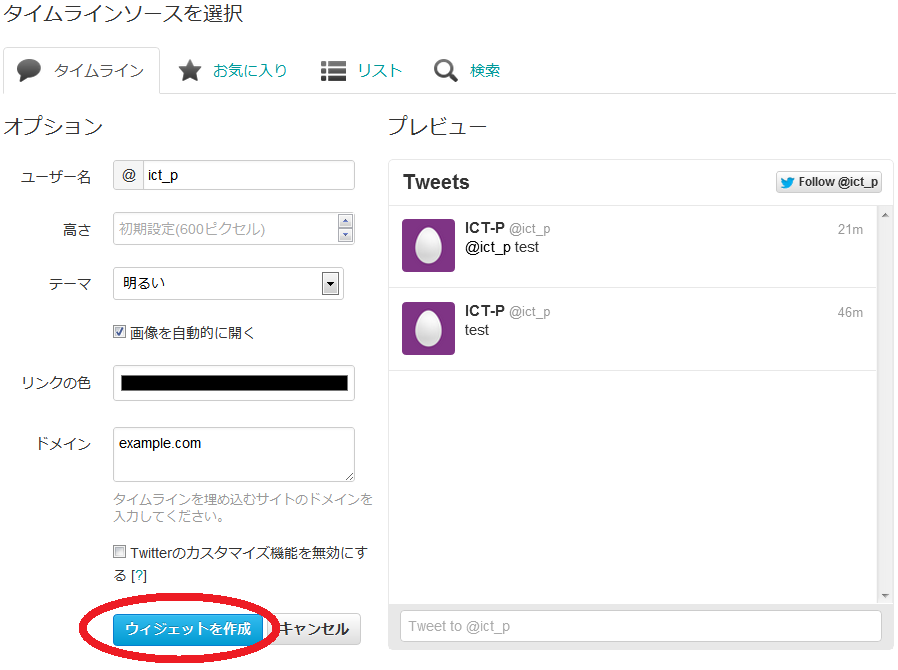
1. Twitterにログインしてから「ウィジェットを作成」ボタンを押す。
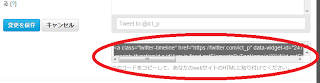
2. 生成されたコードを表示。
3. メモ帳などのテキストエディタを起動し、以下のXMLコードに上記の生成コードを埋め込んで、ファイル名を拡張子「.xml」で保存。
< ![CDATA[
(((この部分に生成コードをコピー&ペースト)))
]]>
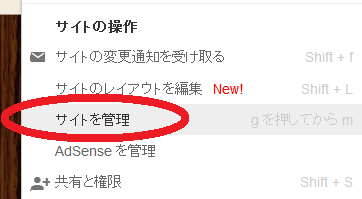
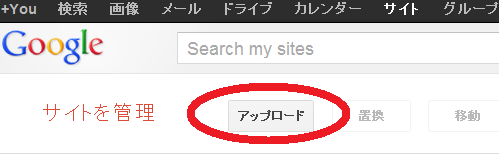
4. Google Sitesで自分のサイト編集画面から「その他 > サイトを管理」を選択。
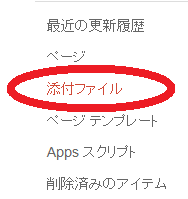
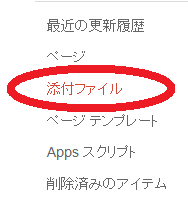
5. 先ほど保存したXMLファイルをサイトの添付ファイルとしてアップロード。
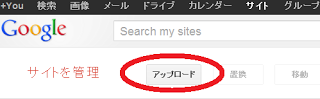
6. アップロードしたファイルのダウンロード用アドレスをコピー。
7. サイトの編集画面に戻り、Twitterタイムラインを表示したいページの編集画面から「その他のガジェット」を選択。
8. 「URLを指定してガジェットを追加」から先ほどのダウンロードアドレスを入力(ただし末尾側の”?”以降は削る)。「追加」ボタンを押す。
9. ガジェットの設定画面では、表示サイズ(高さは手順1でのウィジェットの高さ(標準では600ピクセル)とする)等を適当に設定して「OK」ボタンを押す。
10. ページを「保存」すると「@●●(あなたのTwitterアカウント名)からのツイート」のリンクが表示される。
11. 同じページをChromeで開いて、そのリンクを右クリックし「要素を検証」を選択。
12. Chrome画面右下のエラー情報表示ボタンを押すと、下記のような記載があるので下線部のアドレスをコピー(下線部の文字列は個々のサイトで異なる)。
u2q5iu512olfq8r8lm04j7a05653tri0-a-sites-opensocial.Googleusercontent.com is not whitelisted on this domain
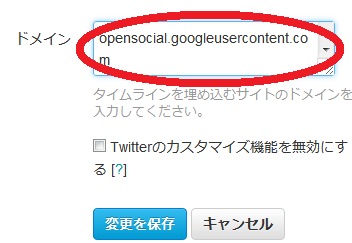
13. Twitterのウィジェット設定画面に戻り、上記アドレスを「ドメイン」の部分へペーストして「変更を保存」。
手順の2~5を再度繰り返し、変更後の生成コードに置き換えたXMLファイル(手順3と同じファイル名)をアップロードすれば手順完了。
14. 手順10の「@●●(あなたのTwitterアカウント名)からのツイート」部分が、このような表示に変わったことを確認して完成。