カテゴリー : 2012年 9月

携帯販売ランキング(9月17日~9月23日):iPhone 5旋風、始まる 上位はソフトバンクが独占 (1/4) – ITmedia Mobile

携帯販売ランキング(9月17日~9月23日):iPhone 5旋風、始まる 上位はソフトバンクが独占 (1/4) – ITmedia Mobile

http://www.itmedia.co.jp/mobile/articles/1209/28/news008.html

 ここ数年で急速に普及してきたスマートフォンですが、その中でも単体機種として最大勢力を誇るiPhoneの人気は非常に根強いものがあります。

 大きな人気の要因としては、ハードウェアとソフトウェア(iOS)をAppleが全体的にバランス取りながら一体提供している点が挙げられます。片やしばしばiPhoneと比較されるAndroidは、Googleがスマートフォン向けに提供しているOSであり、それを採用した各種スマートフォンのハードウェアや機能・デザインなどはそれぞれのメーカー毎の仕様により異なるので、ある面で自由度は高いのですが、反面首尾一貫したシンプルさを求めるのは難しいといった特徴があります。

 このことはiPhoneの世界観において、若干の自由度低下と引き換えに利便性や統一感の向上をもたらし、また利用者からは直接には見えにくい点ですが、アプリ開発における大きなアドバンテージとなります。かといって、従来の携帯電話ほどの窮屈さでもなく、Androidを採用した他のスマートフォンほどの時として大きなリスクをもたらすレベルの自由度でもない、< <丁度よい>>自由度のバランスこそが利用者にとっての最大の魅力なのではないかと考えられます。

 上記記事では日本国内の各キャリア(通信事業者)の週次売上を取り上げているわけですが、ソフトバンクモバイル提供のiPhone5が非常に売上好調であることを示しています。要因としては、以前よりiPhone提供を先行していたことで買い替えユーザーの母数が大きいことや、KDDIの通信方式の違いによるデメリットなどが挙げられるかと思います。

 将来的には日本国内で現存する携帯電話会社全てがLTEを採用して根本的な技術面での差別化を図りにくくなっていくと考えられますが、各社が軒並みLTE普及期に入る数年後に、過去のPDC方式(携帯3社時代)の頃と比較してどのような市場を形成していくのかは大変興味深いところです。
Google Sitesへ自分のTwitterタイムラインを表示する方法

元ネタ (@phi_remi さんの投稿

https://dev.twitter.com/discussions/10633

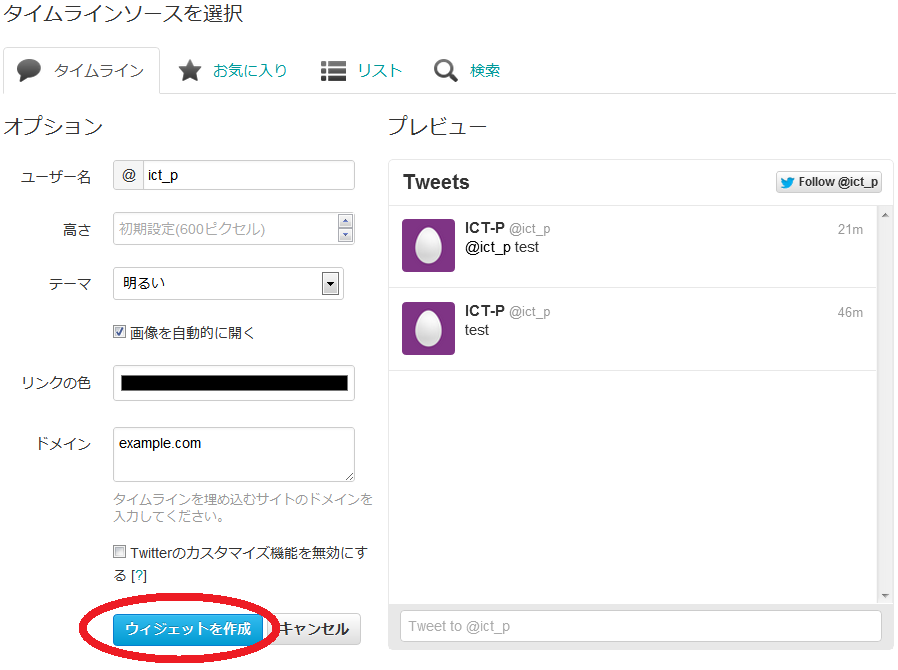
1. Twitterにログインしてから「ウィジェットを作成」ボタンを押す。


2. 生成されたコードを表示。

3. メモ帳などのテキストエディタを起動し、以下のXMLコードに上記の生成コードを埋め込んで、ファイル名を拡張子「.xml」で保存。

< ![CDATA[
(((この部分に生成コードをコピー&ペースト)))
]]>

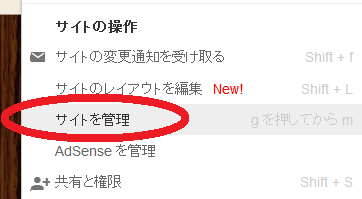
4. Google Sitesで自分のサイト編集画面から「その他 > サイトを管理」を選択。

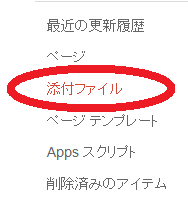
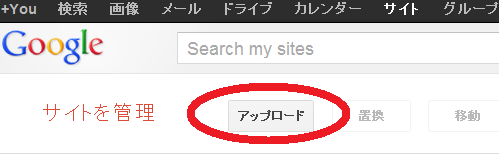
5. 先ほど保存したXMLファイルをサイトの添付ファイルとしてアップロード。


6. アップロードしたファイルのダウンロード用アドレスをコピー。

7. サイトの編集画面に戻り、Twitterタイムラインを表示したいページの編集画面から「その他のガジェット」を選択。

8. 「URLを指定してガジェットを追加」から先ほどのダウンロードアドレスを入力(ただし末尾側の”?”以降は削る)。「追加」ボタンを押す。

9. ガジェットの設定画面では、表示サイズ(高さは手順1でのウィジェットの高さ(標準では600ピクセル)とする)等を適当に設定して「OK」ボタンを押す。

10. ページを「保存」すると「@●●(あなたのTwitterアカウント名)からのツイート」のリンクが表示される。

11. 同じページをChromeで開いて、そのリンクを右クリックし「要素を検証」を選択。

12. Chrome画面右下のエラー情報表示ボタンを押すと、下記のような記載があるので下線部のアドレスをコピー(下線部の文字列は個々のサイトで異なる)。

u2q5iu512olfq8r8lm04j7a05653tri0-a-sites-opensocial.Googleusercontent.com is not whitelisted on this domain

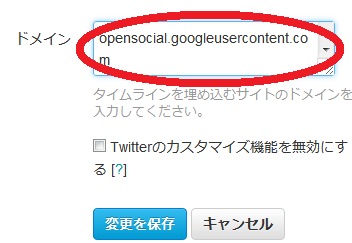
13. Twitterのウィジェット設定画面に戻り、上記アドレスを「ドメイン」の部分へペーストして「変更を保存」。
手順の2~5を再度繰り返し、変更後の生成コードに置き換えたXMLファイル(手順3と同じファイル名)をアップロードすれば手順完了。

14. 手順10の「@●●(あなたのTwitterアカウント名)からのツイート」部分が、このような表示に変わったことを確認して完成。


お知らせ(2012/9/5)

ICT-P 公式ブログを公開しました。
週一回程度何かお役に立つことを掲載して参ります。


© 2012-2026 ICT-P All Rights Reserved. -- Copyright notice by Blog Copyright